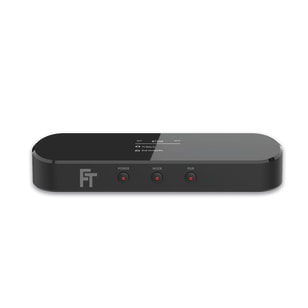

Teufel Streamer
- 8 Wochen Rückgaberecht
- Kostenloser Rückversand
- Direkt vom Hersteller
Highlights
- Universeller WLAN- und Bluetooth-Netzwerkspieler mit Cirrus Logic® High End-D/A-Wandler
- Ermöglicht WLAN & Bluetooth Musikstreaming auch für ältere Soundanlagen
- Dank kompakter Abmessungen überall leicht und unauffällig installierbar
- Mit Teufel Raumfeld App für WLAN-Multiroom-Streaming von Spotify & Co., Webradio & eigene Musik
- Mit Bluetooth für Musikstreaming direkt aus den Apps von Apple Music, Amazon Music & 100+ Apps
- Praktische Sensortasten an der Oberseite für schnelle Bedienung am Gerät, darunter Direktwahltasten
- Mit Wecker, Sleeptimer, Energiespar-Funktion, Line in, Line out, digital-optischer Ausgang
Alle Technologien im Überblick
Den beliebten Netzwerkplayer von Teufel gibt es jetzt mit umfassendem Upgrade. Die Verbesserungen zum Vorgänger im Überblick:
- Jetzt neben WLAN auch mit Bluetooth für noch mehr Auswahl beim Musikstreaming
- Neue Sensortasten am Gerät für schnelle Bedienung ohne App darunter die Lautstärke
- Neuer Dual-Core-Prozessor für flüssigeres Navigieren und schnelleres Abspielen von Songs
- Raumfeld
Über die Teufel Raumfeld App hörst du Musik in echter CD-Qualität, ohne das Anrufe oder Nachrichten dazwischenfunken. Du kannst Musik vom Plattenspieler oder CD-Spieler restreamen und mit einem weiteren Speaker im ganzen Haus hören. Auch Musik auf Smartphone, USB-Stick oder Festplatte im Netzwerk wird über die App gespielt.
Teufel Raumfeld App kennenlernen - Bluetooth
Verwende Bluetooth um jedes Audiosignal von Smartphone, Tablet, Computer oder TV auf die Lautsprecher zu streamen, wie zum Beispiel Youtube-Videos, Apple Music oder Amazon Music. Unsere Speaker bieten eine besonders stabile Bluetooth-Übertragung mit großer Reichweite von bis zu 15 m.
- Spotify
Spotify kann über WLAN oder Bluetooth gestreamt werden, ist aber auch als Spotify Connect eigenständig verwendbar. So profitierst du von den Features der Spotify App. Wechsle blitzschnell die Musik vom Smartphone auf die Speaker – ohne Pause.

Der Teufel Streamer bietet eine direkte Bedienung für wichtige Funktionen wie Lautstärke-Regelung oder drei programmierbare Direktwahltasten für Lieblingssender. Dadurch kannst du dich auf das Wesentliche konzentrieren: deine Musik.
Schließe Vinyl- oder CD-Player am Streamer an, um deine Musiksammlung an andere Abspieler kabellos zu streamen oder mache bestehende Anlagen über Line in streamingfähig. Nutze den LAN-Port, um alternativ zu WLAN eine Verbindung zum Heimnetz zu erlangen.
Der integrierte hochwertige D/A-Wandler von Cirrus Logic sorgt für eine besonders feine Signalauflösung.
Line-In
Anschluss für CD-Player oder andere Geräte, die du per App und einem weiteren Speaker in andere Räume streamen kannst.
LAN
Wenn du mehr als drei Geräte im Multiroom benutzt, solltest du ein Gerät als Host definieren und per LAN-Kabel betreiben.
Line-Out
Hier kannst du einen Stereo-Verstärker verbinden.
Reset Button
Der Reset-Button setzt dein System auf den Auslieferungszustand zurück
USB
Hier schließt du USB-Stick oder Festplatte an und spielst die drauf enthaltene Musik über die App ab.
Setup
Mit einer Taste und der App kannst du das gesamte System einrichten.
Optisch Out
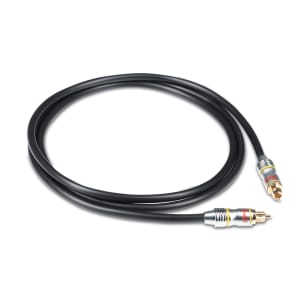
Schließe den Streamer an deine Stereoanlage über optisch-digital an.
Bluetooth
Bei Klick verbindest du den Speaker mit deinem Smartphone oder Tablet.
Strom
Starte die App und der Speaker geht an. Wird einige Zeit keine Musik gespielt, geht der Speaker automatisch aus. Mit der Sleeptimer-Funktion kannst du dich oder deine Kleinen entspannt in den Schlaf wiegen lassen.
USB
Verbinde USB-Stick oder Festplatte mit dem Teufel Streaming Speaker und spiele deine eigene Musikbibliothek über die Teufel Raumfeld App ab. Unterstützte Audioformate: MP3, WAV, Flac, Ogg Vorbis, ASF, WMA, M4A mit AAC oder Apple Lossless. Bis 24 Bit/96 kHz. Mehr Infos im Streaming Handbuch.
Alle Teufel Streaming Systeme lassen sich dank der integrierten Raumfeld-Technologie untereinander vernetzen. Höre im Multiroom auf mehreren Speakern synchron gleiche oder in jedem Raum unterschiedliche Musik. Verwalte über die Teufel Raumfeld App deine Räume, gruppiere einzelne Multiroom-Lautsprecher zu einem Verbund, erstelle individuelle Playlisten und regle die Lautstärke und den Klang per Equalizer pro Raum.
Lieferumfang
Technische Daten
| Anschlüsse | |
|---|---|
| Digital-Ausgänge optisch | 1 |
| Cinch-Eingang Stereo | 1 |
| Cinch-Ausgang Stereo | 1 |
| USB 2.0 | 1 |
| LAN | Ja |
| W-LAN | Ja |
| Bluetooth | 4.2 |
| Wiedergabe | |
| ASF | Ja |
| MP3 | Ja |
| WMA | Ja |
| WAV | Ja |
| AAC | Ja |
| FLAC | Ja |
| OGG | Ja |
| Elektronik | |
| WLAN-Standards | 802.11b/g/n/ac |
| WLAN-Verschlüsselung | WPA2 |
| 10/100-Mbit/s Ethernet | Ja |
| Betriebsspannung | Externes Netzteil Volt |
| Standby-Funktion | Ja |
| Standby-Leistungsaufnahme | 2 Watt |
| Schutzklasse | 2 |
| Abmessungen | |
| Tiefe | 10,00 cm |
| Breite | 18,70 cm |
| Höhe | 2,90 cm |
Zubehör & Bundle-Angebote
Downloads und Service
Im Audiobereich wird Bluetooth genutzt, um Tonsignale von Abspielern wie Smartphones auf Bluetooth-fähige Wiedergabe-Systeme wie den BOOMSTER kabellos zu übertragen. Eine weitere Anwendung findet Bluetooth bei Kopfhörern wie dem AIRY.
Alles Wissenswerte gibt es hier -> Bluetooth
Bitte prüfen Sie die folgende Punkte:
- Ist bei beiden Geräten die Bluetoothfunktion wirklich eingeschaltet?
- Schalten Sie Bluetooth am Gerät bitte testweise aus und dann wieder ein.
- Befinden sich die zu verbindenden Geräte in unmittelbarer Nähe zueinander und sind keine Hindernisse dazwischen?
- Wurden beide Geräte einmal komplett aus- und wieder eingeschaltet (Neustart)?
- Ist das zu koppelnde Gerät sichtbar - in den Einstellungen des Telefons/Tablets?
- Wurde das zu koppelnde Gerät auch in den Pairing-Modus versetzt? Bitte kontrollieren Sie den LED Status.
- Bitte versuchen Sie, das Gerät aus der Bluetooth-Liste des Telefons/Tablets zu löschen und den Kopplungsprozeß erneut zu starten
- Vielleicht ist die Distanz zwischen dem Empfangs- und Sendegerät unbemerkt zu groß geworden?
- der Körper kann die Signale speziell beim Kopfhörereinsatz „schlucken“. Oftmals ist die Auswirkung stärker vorhanden, wenn das Handy auf der anderen Seite des Körpers platziert wurde als der Bluetooth-Empfänger.
- Funksignale werden durch Wände, Pflanzen und ähnlichen Dingen eingeschränkt.
- Bei Handys aus Aluminium kann das Signal für gewöhnlich nur über eine bestimmte Stelle austreten, da Aluminium das Signal gut absorbiert
A) Einbruch des WLAN-Signals
B) Dauerhaft geringe Signalstärke
- Positionieren Sie den Access Point Ihres Systems möglichst weit oben, z.B. auf einem Schrank. Halten Sie jedoch etwas Abstand zur Wand. Stellen Sie das Gerät keinesfalls auf den Boden oder in eine Ecke.
- Wenn Sie ein schnurloses Funktelefon nutzen, kann es zu Störungen mit dem WLAN kommen. Platzieren Sie Ihre Base bzw. den Access Point deshalb nicht unmittelbar neben die Basisstation des Telefons.
- Stellen Sie die Geräte vorzugsweise so auf, dass möglichst wenig Wände auf dem Luftweg zwischen Access Point und Abspielgerät liegen. Vermeiden Sie beispielweise die Platzierung in Wandnischen oder hinter hervorstehenden Ecken.
- Achten Sie darauf, dass keine großflächigen Metallkörper zwischen Access Point und Abspielgerät liegen (z.B. Heizkörper, Kühlschränke)
- Auch große Pflanzen blockieren aufgrund ihres Feuchtigkeitsgehalts das WLAN Signal, und sollten deshalb nicht zwischen Access Point und Abspielgerät stehen.
Lässt sich der Empfang durch eine Umpositionierung nicht verbessern, so empfehlen wir, einen handelsüblichen WLAN Repeater einzusetzen oder den Raumfeld Host per Ethernet-Kabel mit dem Router zu verbinden.
- DHCP ist aktiviert ( autom. IP Vergabe)
- WPA2-PSK Verschlüsselung ist eingestellt
- Netzwerkname (SSID) muss sichtbar sein
- Macfilter ist NICHT aktiv
- WLAN Sendefrequenz steht auf 2,4 Ghz ( bei älteren Raumfeldgeräten)
- Multicast am Router ist aktiviert
- Client Isolation (CI) im Router/Accesspoint deaktivieren ( falls zuvor aktiviert)
alternativ : im Routerface Checkbox "Direkte Kommunikation zwischen Drahtlosgeräten zulassen" oder vergleichbares aktivieren - Netzwerkkennwort ( oder WLAN Passwort, Netzwerkschlüssel, NICHT Routerzugangskennung) darf keine Sonderzeichen enthalten
- falls aktiviert, WPS testweise abschalten
- Datenübertragungsgeschwindigkeit (des Lanport des W-Lanrouters) testweise auf 100Mbit stellen, falls diese zuvor auf unbegrenzt (oder auf automatisch) eingestellt war
- Falls Ihr Router über ein "Gast-WLAN-Zugang" (oder vergleichbares) verfügt, achten Sie darauf, dass dieser Zugang nicht für Raumfeld genutzt wird. Das System benötigt Vollzugriff, welcher der Gastzugang nicht anbietet.
Hierzu gibt es mehrere Möglichkeiten. Die Voraussetzung ist jedoch jeweils, dass der Albumname, also das Album Tag der einzelnen Tracks auf den Namen der Compilation gesetzt ist.
Setzen Sie das Tag Album-Interpret auf den Namen des Herausgebers der Compilation. Falls dieser nicht explizit genannt wird, setzen Sie das Feld auf ""Various Artists"" Wenn Sie iTunes verwenden, können Sie für jeden Titel der Compilation unter Informationen > Details ein Häkchen bei Teil einer Compilation setzen Sofern das Album auf der Raumfeld Base, einem USB-Speicher oder Netzlaufwerk gespeichert ist, ist es ausreichend, die Musikdateien der Compilation im gleichen Ordner zu speichern. Beachten Sie jedoch, dass das ""Album""-Tag aller Musikdateien gesetzt sein muss und keine weiteren Musikdateien in dem Ordner gespeichert sein dürfen.
Um die Tags Ihrer Musikdateien zu editieren, empfehlen wir die folgenden Programme
Mediaplayer:
iTunes (Windows, Mac OS; nur MP3, AAC, M4A, Apple Lossless)
Windows Media Player (Windows; nur MP3, WMA)
Winamp (Windows, alle von Teufel Streaming unterstützten Formate außer WMA, WAV)
Spezielle Tag-Editoren:
MP3-Tag (Windows; alle von Teufel Streaming unterstützten Formate außer WAV) MusicBrainz Picard (Windows, Mac OS, Linux; alle von Teufel Streaming unterstützten Formate außer WAV)."
Folgende Menüpunkte stehen im Teufel Streaming Handbuch zur Auswahl:
https://manual.teufel.de/
- Starte alle vorhandenen Raumfeldgeräte und öffne anschließend die Raumfeld App.
- Auf dem Raumfeld-App-Screen kann jetzt durch kurzes Wischen nach rechts das Hauptmenü aufgerufen werden.
- Im Hauptmenü erst „Einstellungen“ wählen, dann Menüpunkt „Systempflege“ und zuletzt „Updates“. Durch einfaches Antippen der Schaltfläche „Nach Updates suchen“ beginnt Raumfeld automatisch mit der Suche und dem Download der aktuellsten Version.
- Nach dem Download wird das Update durch erneutes Antippen gestartet und dauert maximal etwa 3-5 min. Anschließend kann wieder wie gewohnt „Tune In“ genutzt werden.
Gehen Sie hierzu entweder in Meine Musik > Zuletzt hinzugefügt und tippen Sie auf den Button "Musikindex aktualisieren" am Fuß der Liste. Alternativ besuchen Sie Einstellungen > Musikressourcen und aktivieren Sie einen Scan nach neuer Musik für die Musikressource, auf die Sie die Musik gespeichert haben.
Unter Einstellungen > Musikressourcen gibt es auch die Option, dass Ihr Raumfeld System täglich automatisch nach neuer Musik sucht. Ein manueller Scan ist dann nicht unbedingt notwendig. Weitere Informationen finden Sie unter Scannen von Musikressourcen im Online-Handbuch.
Lösung: Fügen Sie die Teufel Raumfeld App auf die Standby-Ausnahmeliste (Whitelist). Dazu gehen Sie zunächst im Android-Menü auf „Einstellungen“, dann „Apps“ - „Erweitert“ - „Akku-Leistungsoptimierung“ - „Alle Apps“ und zuletzt „Raumfeld“.
- Belassen Sie die Trennfrequenz auf der Voreinstellung, wenn Sie mit dem Klangbild zufrieden sind oder der Teufel Streaming Subwoofer in unmittelbarer Nähe des Soundbar untergebracht ist (empfohlen).
- Bei anderen Aufstellung, etwa seitlich oder im hinteren Bereich des Raumes, kann es möglich sein, dass das Klangbild insgesamt nicht mehr stimmig ist. In diesem Fall verändern Sie testweise Sie die Trennfrequenz zum Subwoofers in der App, bis Sie mit dem Klangbild zufrieden sind.
- Erscheint Ihnen etwa das Klangbild der Soundbar zu dünn, verringern Sie die Trennfrequenz. Erhöhen Sie dagegen die Trennfrequenz, wenn Ihnen der Bass zu flach klingt.
- Zusätzlich können Sie auch die Subwoofer Lautstärke separat anpassen.
Bitte beachten Sie aber, dass eine auf diesem Weg installierte App von zukünftigen Updates ausgeschlossen ist. Ferner kann die vollumfängliche Nutzung aller Features nicht gewährt werden.
Die Einrichtung eines Google Accounts ist übrigens kostenlos.
Linktipp: Webradio-Plattform "Tune In" im Browser
Viele Teufel Produkte sind kompatibel mit der "Tune in" App oder haben den Dienst direkt integriert, wie aktuell alle Teufel Streaming Geräte und das Radio 3sixty.
Troubleshooting Tune In
Radio spielt nicht (teilweise mit Anzeige eines 503 Fehlers) oder hat Wiedergabe-Aussetzer auf Geräten mit integriertem "Tune In" (Teufel Streaming, Radio 3sixty)
Beachten Sie bitte, dass die Geräte zur Wiedergabe eines Radiostreams auf den Service des Anbieters (hier Tune In) zurückgreifen. Wenn der Anbieter einen Stream etwa aus technischen Gründen zum Zeitpunkt des Abspielversuches nicht oder nur mit geringer Bandbreite sendet, so können Sie logischerweise diesen Stream auch in diesem Moment nicht mit Teufel Geräten hören oder es kommt zu Aussetzern. In der Regel steht das Radioangebot jedoch in kurzer Zeit wieder zur Verfügung. Häufige Gründe für kurzzeitige Sendeausfälle seitens des Anbieters sind Wartungsarbeiten, Server-Updates oder Zugriffsspitzen. Auch die Meldung eines Fehlers "503" deutet auf eine (meist kurzfristige) Störung auf Dienstanbieterseite hin.
- Stellen Sie sicher, dass die Teufel Streaming-Geräte und das Smartgerät mit der Teufel Raumfeld App im gleichen WLAN betrieben werden.
- Falls Ihr Router einen Gastzugang anbietet, so nutzen Sie diesen nicht für Teufel Streaming, da ein Gastzugang wichtige Funktionen (wie die automatische Kommunikation zwischen zwei Geräten) nicht ermöglicht.
- Stellen Sie sicher, dass die automatische Geräteerkennung (DHCP) in Ihrem Heimrouter aktiviert ist und alle relevanten Geräte im Heimnetz untereinander kommunizieren dürfen.
Mehr Unterstützung erhalten Sie im Teufel Streaming Handbuch
Aber was genau braucht man, um Musik drahtlos an WLAN-Lautsprecher zu übertragen? Was ist mit dem Verstärker? Muss das Heimnetzwerk bestimmte Voraussetzungen erfüllen? Welche Musik- und Streaming-Quellen stehen WLAN-Lautsprechern zur Verfügung? Kann man die alte Ausstattung ins Streaming-System integrieren?
Hier finden Sie viele Antworten zum Thema WLAN-Lautsprecher und Teufel Streaming
Lesetipp > Was ist ein Router oder der verkannte Motor des Musikstreamings
Bei geeigneten, aber etwas betagten oder nicht optimal stellbaren Routern hilft es häufig schon, den Router mit dem Musikstreaming-Zubehör Teufel Raumfeld Expand zu erweitern, denn das Gerät kann überall dort unterstützend eingesetzt werden,wo Teufel Streaming über die vorhandene eigene Technik nicht optimal läuft.
Linktipp > Produkt Teufel Raumfeld Expand ansehen im Webshop
Wie umfangreich das System sein sollte und welche Funktionen wichtig sind finden Sie hier -> Berater
Musikstreaming wird immer populärer, doch oft wird übersehen, dass im Gegensatz zu einer Heimkino- oder Stereoanlage eine Musikstreaming-Anlage auch auf zusätzliche Technik zu Hause angewiesen ist. So benötigt eine Musikstreaming-Anlage ein leistungsfähiges Heimnetzwerk, denn die Tonsignale werden über das heimische WLAN übertragen.
Es kann nachvollziehbar frustrierend sein, wenn die nagelneue Anlage zu Hause anfängt zu stottern oder sich gar nicht erst einrichten lässt, weil das Heimnetzwerk und der Router einfach mit der neuen Musikstreamingtechnik überfordert sind. Doch oft wird das Heimnetzwerk nicht als Ursache erkannt, obwohl dies in fast Fällen die Ursache für Aussetzer ist.
Vor dem Erwerb einer Musikstreaminganlage, empfehlen wir also einen Check der vorhandenen Infrastruktur, vor allem des Routers. Wenn Ihr Router älter als 2-3 Jahre ist, ist dieser von seinem Leistungsvermögen her vermutlich schon jetzt ausgelastet. Musikstreaming bedeutet, dass letztendlich kontinuierlich eine riesige Datenmenge über das Netzwerk übertragen werden muss. Dies sollten Sie vor der Anschaffung auch berücksichtigen.
Mehr erfahren über den Funktion des WLAN-Routers beim Musikstreaming
Im Teufel Blog haben wir weitere Informationen zum Router und Tipps gegen schwaches WLAN.
Für den Teufel Boomster oder andere Bluetooth Geräte gibt es aktuell keine separate App. Hier wird am Gerät oder via Bluetooth gesteuert.
1) Es ist möglich, dass die Geräteerkennung über WLAN durch bestimmte Heimrouter-Einstellungen blockiert wird.
Lösung: Versuchen Sie die Geräteerkennung zur erzwingen, indem Sie das Teufel Streaming-Gerät per LAN-Kabel direkt am Router anschließen und die Einrichtung wiederholen.
2) Es kann sein, dass andere aktive Netzwerk-Geräte die Erkennung stören.
Lösung: Deaktivieren Sie für die Dauer der Einrichtung alle im Netzwerk per LAN oder WLAN angemeldeten Geräte (z.B. Smart-TV, Laptop, Computer, andere Smartphones/Tablets, AV-Receiver, Medienserver) und starten Sie vor dem erneuten Setup-Versuch den Heimrouter neu. Führen Sie die Einrichtung mit nur einem Smartphone durch.
3) Sofern das Heimnetzwerk unter Verwendung von Switches, Repeatern und zusätzlichen Accesspoints konfiguriert ist, so kann es sein, dass die Erkennung dadurch nicht richtig funktioniert.
Lösung: Entweder alle zusätzlichen Netzwerk-Geräte neu starten oder für die Dauer der Einrichtung deaktivieren/ausschalten.
4) Wenn Sie eine Festnetz-Basisstation mit schnurlosem Telefon (DECT) nutzen und diese in der Nähe des Routers oder des Teufel Streaming Gerätes stehen, so kann das WLAN dadurch gestört werden. Beide Systeme senden auf der gleichen Frequenz 2,4 GHz.
Lösung: Finden Sie am besten einen besseren Platz für die DECT-Basisstation oder schalten Sie die DECT-Telefone (Festnetz) vorübergehend aus.
1) Es ist möglich, dass im Smartgerät die Funktion "Intelligenter Netzwerkwechsel" aktiviert ist. Dieses Feature verbindet das Smartgerät mit dem mobilen Internet, wenn ein schwaches WLAN-Signal vorliegt. Teufel Streaming benötigt dagegen eine dauerhafte WLAN-Verbindung, da die Boxen ja im Heimnetzwerk eingebunden sind.
2) Es ist möglich, dass im Smartgerät die Funktion "Auto IP Unterstützung" aktiv ist. Diese Funktion startet, wenn das Smartgerät feststellt, dass das Heimnetz keine DHCP-Unterstützung (automatische Zuweisung einer Netzwerkadresse) anbietet. Diese eigentlich sinnvolle Funktion, kann jedoch nicht genutzt werden, weil die Geräte zwingend eine vom Router zugewiesene Adresse (IP) benötigen, um mit Heimnetz und Internet autark kommunizieren zu können.
Lösung: Android-Funktionen "Intelligenter Netzwerkwechsel" und/oder "Auto IP Unterstützung" deaktivieren. Nachfolgend sicherstellen, dass der Router DHCP zulässt, dann Einrichtung wiederholen.
Lösung: Deaktivieren Sie für die Dauer der Einrichtung alle im Netzwerk per LAN oder WLAN angemeldeten Geräte (z.B. Smart-TV, Laptop, Computer, andere Smartphones/Tablets, AV-Receiver, Medienserver) und starten Sie vor dem erneuten Setup-Versuch den Heimrouter neu. Führen Sie die Einrichtung mit nur einem Smartphone durch.
Bitte beachten Sie ferner, dass der Vorgang "Gerät wird konfiguriert" unter Umständen einige Minuten dauern kann. Wir empfehlen hier, etwas Geduld aufzubringen und sicher zustellen, dass das Smartgerät nicht in den Standby geht.
Tipp I: WLAN-Passwort/Netzwerkschlüssel stehen oft auf der Rück/Unterseite des WLAN-Routers. Sofern dieses nicht manuell geändert wurde, sollten diese Zugangsdaten gültig sein.
Tipp II: Oft werden Passwort durch die bei manchen Tastatur-Apps integrierte Auto-Wortkorrektur verändert. Schalten Sie die Autokorrektur daher kurzzeitig ab.
Nachfolgend informieren wir Sie über die häufigsten Gründe:
1) Die WLAN-Signalstärke beträgt an der momentanen Geräte-Position nur 30% oder weniger. Da diese Signalstärke für die Benutzung nicht ausreichend ist, wird das WLAN automatisch ausgeblendet. Signalstärken von unter 30% führen zu Wiedergabe-Aussetzern und zu einer deutlich langsameren Performance.
Lösung: WLAN-Signalstärke erhöhen und/oder besseren Platz für die Geräte finden. Weiterführende Informationen finden Sie hier
2) Technisch ist es möglich, die Anzeige eines WLAN zu verbergen. Diese Option wird normalerweise in den Heimrouter-Einstellungen angeboten. Sofern Sie diese Option aktiviert haben haben bzw. der Router so vorkonfiguriert wurde, erfolgt keine Anzeige in der App.
Lösung: Stellen Sie bitte das WLAN auf "sichtbar". Fragen Sie ggfs. den Router-Hersteller nach Einzelheiten.
1) Im Router ist die Funktion "DHCP" (Automatische Vergabe einer Netzwerkadresse) nicht eingeschaltet. Dadurch kann sich das Gerät nicht im Heimnetz anmelden.
Lösung: Aktivieren Sie die Funktion "DHCP" in den Heimrouter-Einstellungen. Hinweis: "DHCP" wird von manchen Herstellern anders bezeichnet, etwa "Unbekannte Geräte ablehnen" oder vergleichbares. Fragen Sie ggfs. beim Hersteller nach.
2) Im Router ist ein sogenannter Mac-Filter eingeschaltet. Dieser Filter verhindert die Anmeldung unbekannter Geräte, was auf jedes zuvor noch nicht über die WLAN-Verbindung zu Hause genutzte Gerät zutrifft.
Lösung: Deaktivieren Sie den MAC-Filter für die Dauer der Einrichtung oder fügen Sie das Gerät in den Router Einstellungen zu den bekannten Geräten hinzu. Hinweis: "MAC-Filter" wird von manchen Herstellern anders bezeichnet, etwa "Nur bekannte Geräte zulassen" oder vergleichbares. Fragen Sie ggfs. beim Hersteller nach.
3) Der Router blockiert die direkte Kommunikation (Datenaustausch) zwischen zwei oder mehr Geräten, welche mit dem gleichen WLAN verbunden sind. Diese technisch als "Client Isolation" bezeichnete Einstellung ist oft vorkonfiguriert aktiv vor allem bei Gastzugängen. Es wird die direkte Kommunikation benötigt, um etwa App-Befehle vom Smartphone (Beispiel: wenn Sie "Play" drücken, um einen Song zu spielen) empfangen zu können. Diese Einstellung wird oft übersehen, denn das Smartphone kann trotz aktiver Isolation ins Internet, es scheint also auf den ersten Blick alles korrekt zu sein.
Lösung: Verwenden Sie nicht den Gastzugang oder deaktivieren Sie die "Client Isolation". Hinweis: Die "Client Isolation" wird von manchen Herstellern anders bezeichnet oder ist Teil eines vorkonfigurierten Zugangs oder einer auswählbaren Sicherheitsstufe. Fragen Sie ggfs. beim Hersteller nach.
Seit Version 1.3 ist es außerdem möglich, Updates mit Hilfe eines USB-Sticks zu installieren. So können Sie Ihre Geräte auch ohne Verbindung zum Internet auf dem neuesten Stand halten (siehe auch Updates im Online-Handbuch).
Natürlich bieten wir auch regelmäßig Updates der Raumfeld App für Ihr Smartphone an. Diese Updates werden über den App-Store Ihres Smartphones angekündigt und zum Download angeboten.
Über die Einstellungen können Sie die Geräte einem einzigen Raum zuordnen, so dass Sie Musikauswahl und Lautstärke bequem kontrollieren können (siehe Konfiguration von Räumen).
Mögliche Ursachen sind:
- Im Router ist DHCP nicht eingeschaltet und er vergibt daher keine IP-Adresse
- Im Router ist der Mac-Filter eingeschaltet und das Raumfeld-Gerät kann nicht in das Netzwerk eingebunden werden
- Der Router blockiert internen Traffic (Client Isolation) und angeschlossenen Geräten ist es daher nicht erlaubt, direkt zu kommunizieren.
Lösung: Sollte die Ressource als offline angezeigt werden, so rufen Sie die Raumfeld APP auf dem Gerät auf, dessen Medieninhalte Sie streamen möchten.
Bei Kauf ausgewählter Produkte kann nur ein kostenloser Kopfhörer MOVE PRO zugewiesen werden. Eine Anrechnung oder Barauszahlung des Warenwertes eines Kopfhörer MOVE PRO ist nicht möglich. B-Ware, Neuheiten und Kaufgutscheine sind von der Aktion ausgeschlossen.
Gutscheine
Der kostenlose Kopfhörer MOVE PRO als Gratis-Zugabe kann nicht in Kombination mit Aktionsgutscheinen bestellt werden - Aktionsgutscheine sind nicht einlösbar, wenn ein kostenloser Kopfhörer MOVE PRO Bestandteil eines Kaufs ist.
Dauer
Dieses Angebot gilt nur für Bestellungen, die ab dem 26.03.2019 um 00:00 Uhr bei Teufel eingegangen sind. Die Aktion läuft solange der Vorrat des Kopfhörer MOVE PRO reicht – längstens bis zum 28.03.2019 um 23:59 Uhr.
Bei Rückgabe
Der Kopfhörer MOVE PRO hat einen nominellen Verkaufspreis von € 129,99. Dieses Angebot ist als Einheit zu verstehen. Die Leistungen werden nur zusammen angeboten, eine teilweise Durchführung des Vertrages (z.B. beschränkt auf die Nutzung des Kopfhörer MOVE PRO) ist ausgeschlossen.
Achtung
Bei kostenlosen Warenzugaben im Rahmen von Promotion-Aktionen gilt für diese Produkte die zwölfjährige respektive zweijährige Garantie von Lautsprecher Teufel nicht.
Lieferung
Die Auslieferung des Kopfhörer MOVE PRO muss nicht gleichzeitig mit dem qualifizierten Produkt erfolgen.